Помощь
← на главнуюВсё, что умеет сайт, — коротко и по порядку. Если что-то не нашли, проще всего открыть показательное дерево и потрогать там: это вымышленная семья, испортить нечего.
С чего начать
Дерево можно начать сразу, без регистрации: на пустом поле есть карточка «Это вы» — нажмите её и впишите своё имя. Дальше добавляйте родителей, супруга, детей.
Такое дерево называется черновиком. Он живёт 7 дней, вмещает до 20 человек и до 3 фотографий — чтобы попробовать, этого хватает. Когда решите остаться, нажмите «Сохранить дерево» в полосе наверху: нужны только почта и пароль, всё введённое останется на месте.
У сохранённого аккаунта ограничений на число людей и поколений нет. Сайт бесплатный.
Как добавить родственника
Наведите указатель на карточку человека (на телефоне — коснитесь её) — вокруг появятся цветные кружки. Каждый отвечает за свою родню:
В окошке достаточно вписать имя и, если знаете, годы — человек встанет на схему сразу. Остальное (место рождения, занятие, рассказ) дописывается потом в карточке.
Если у человека уже есть кто-то в дереве, кого надо просто связать с ним, — откройте карточку и выберите его в списке родителей или супругов, а не заводите второй раз.
Сайт не даст записать невозможное родство: человека нельзя сделать собственным предком, братом-отцом или женить на близкой родне. Подозрительное — например, разница с отцом больше 70 лет — не запрещается, но попадает в список предупреждений в сводке.
Карточка человека
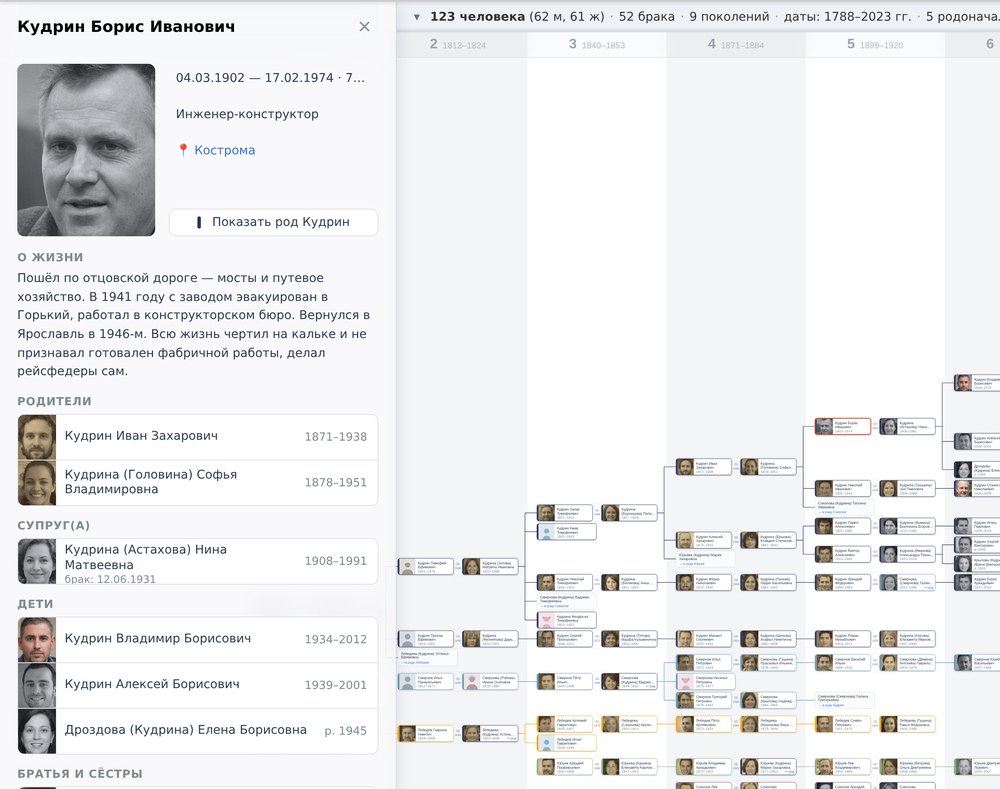
Нажатие по карточке на схеме открывает боковую панель. Там: портрет, ФИО (правится прямо в заголовке), даты рождения и смерти, место рождения, занятие, рассказ о жизни, документы и фотографии, а ниже — вся ближайшая родня.
Родители, супруги, дети, братья и сёстры — ссылки: один щелчок, и вы в карточке любого из них. Кнопка «назад» в панели возвращает по пройденному пути.
Дата может быть неполной: год, месяц и год, полная дата — всё принимается. Если известен только век или «около 1870», впишите год приблизительно, а подробности — в рассказ о жизни.
Фотографии и документы
К человеку можно прикрепить портрет, семейные снимки и сканы документов — метрики, выписки, письма.
На общей фотографии отмечаются все, кто на ней есть: снимок после этого появляется в карточке каждого отмеченного, а на диске лежит один раз. Так же работают сканы разворотов, где упомянуто сразу несколько человек.
Если один и тот же скан когда-то загружали по отдельности каждому — в настройках, вкладка «Данные», есть «Проверить повторы»: сайт найдёт побайтно одинаковые файлы и оставит один, перенеся на него все отметки.
У рода бывает своя обложка и свои фотографии; снимки людей рода подтягиваются к нему сами, а порядок собственных можно менять перетаскиванием.
Схема: масштаб, ориентация, цвета
- Перемещение — потянуть поле мышью или пальцем.
- Масштаб — колесо мыши, на телефоне — щипок двумя пальцами.
- Ориентация — кнопка в правом верхнем углу поля переключает дерево между вертикальным и горизонтальным видом. Для широких деревьев обычно удобнее одно, для длинных по времени — другое.
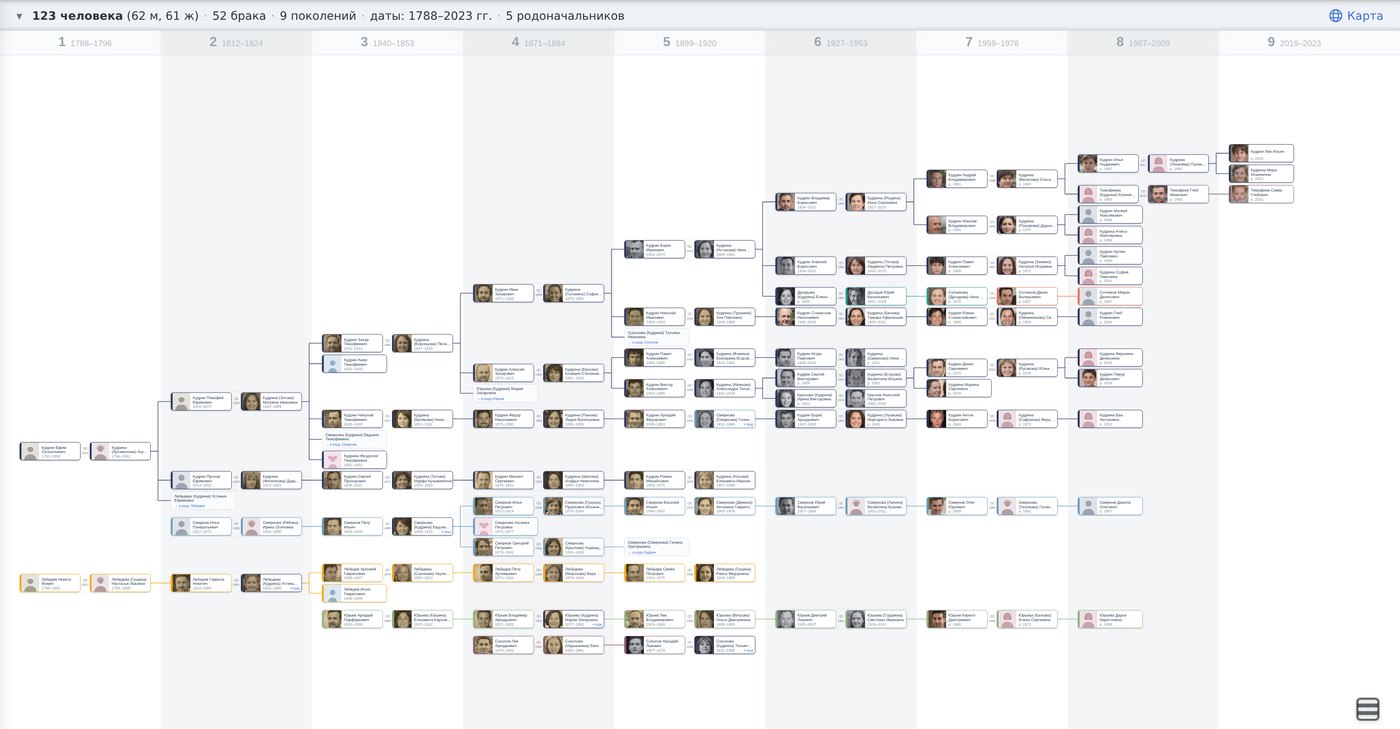
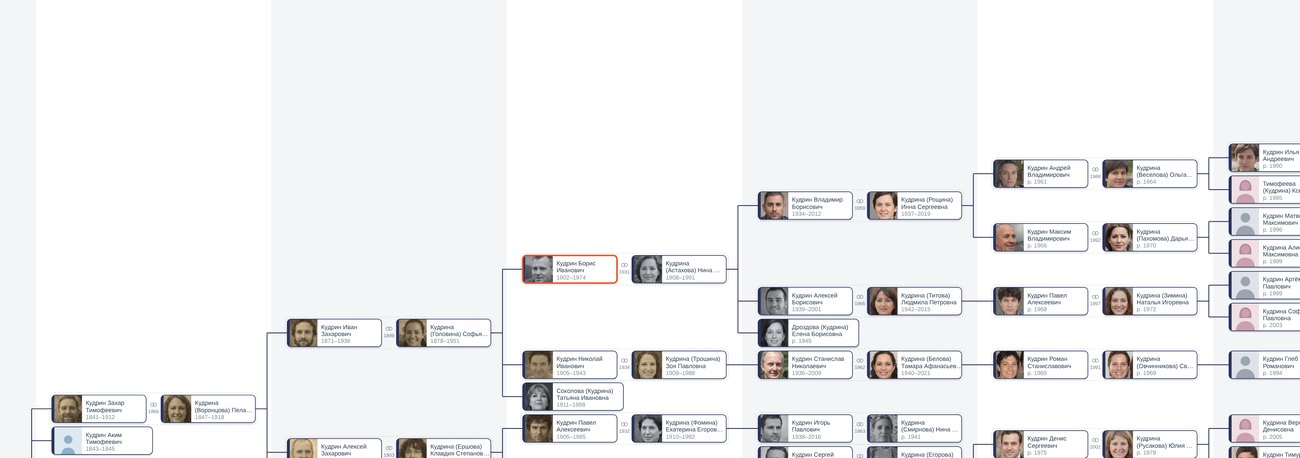
Цвет карточки — род по мужской линии. Поэтому на схеме сразу видно, где к семье прирос новый род: женщина, вышедшая замуж, остаётся в своём роду и одновременно попадает в род мужа.
Муж и жена стоят парой, между ними — год брака. Дети идут следующим поколением по годам рождения.
Сводка над деревом
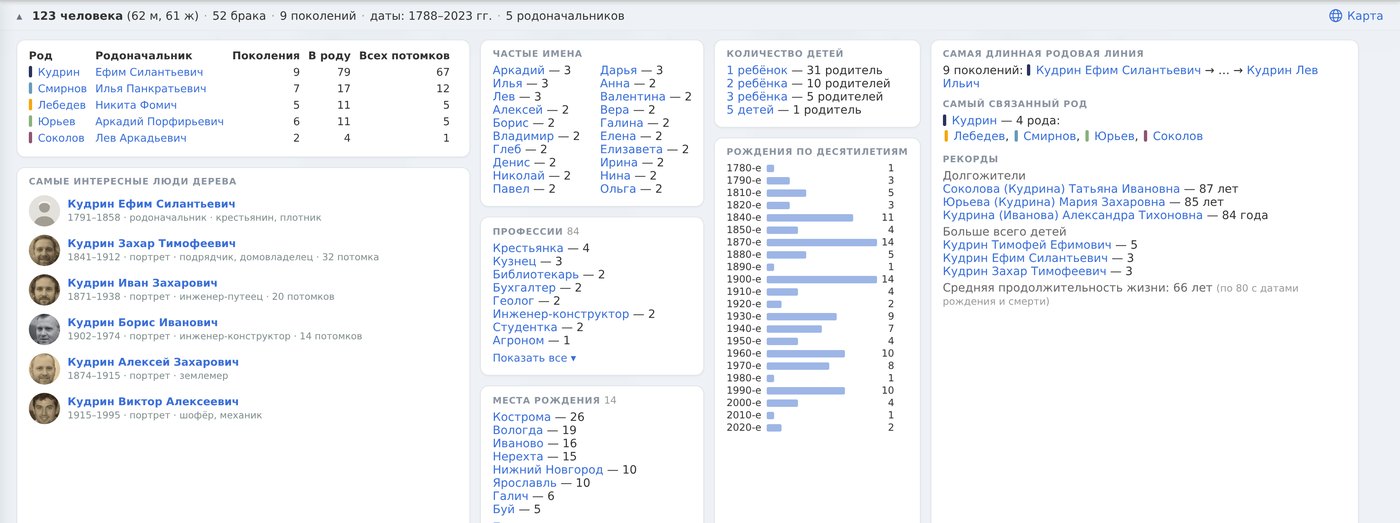
Полоса над схемой показывает главное: сколько человек, браков, поколений, какие годы охватывает дерево. Нажатие на полосу раскрывает подробную сводку.
Сайт считает сам: частые имена, занятия, места рождения, рождения по десятилетиям, самую длинную родовую линию, долгожителей, у кого больше всего детей, среднюю продолжительность жизни.
Почти всё в сводке нажимается. Щёлкнули по профессии, месту, десятилетию или имени — эти люди подсветятся на схеме и соберутся в список.
Качество данных
В сводке есть блок «Качество данных» — он виден только вам, гостям по ссылке его не показывают. Там собрано, чего в дереве не хватает: люди без дат, без места рождения, без занятия, без портрета.
Каждая строка — ссылка: нажали «Без даты рождения», и эти люди тут же подсвечены на схеме и собраны списком. Удобно дозаполнять дерево не наугад, а по списку.
Отдельно там же — невозможные и подозрительные связи: раскройте строку, и увидите, к кому претензия и какая.
Рода
Род — это родоначальник и все, кто идёт от него по мужской линии, вместе с супругами. Сайт выделяет рода сам, по фамилиям и связям.
В сводке есть таблица родов: название, родоначальник, сколько поколений, сколько человек в роду и сколько всего кровных потомков. Шапку таблицы можно нажимать — она сортирует по любому столбцу, повторное нажатие переворачивает порядок.
Нажатие на название рода оставляет на схеме только его — и сводка пересчитывается по этому роду. Вернуться ко всему дереву можно ссылкой «← всё дерево» слева в полосе.

Карта мест рождения
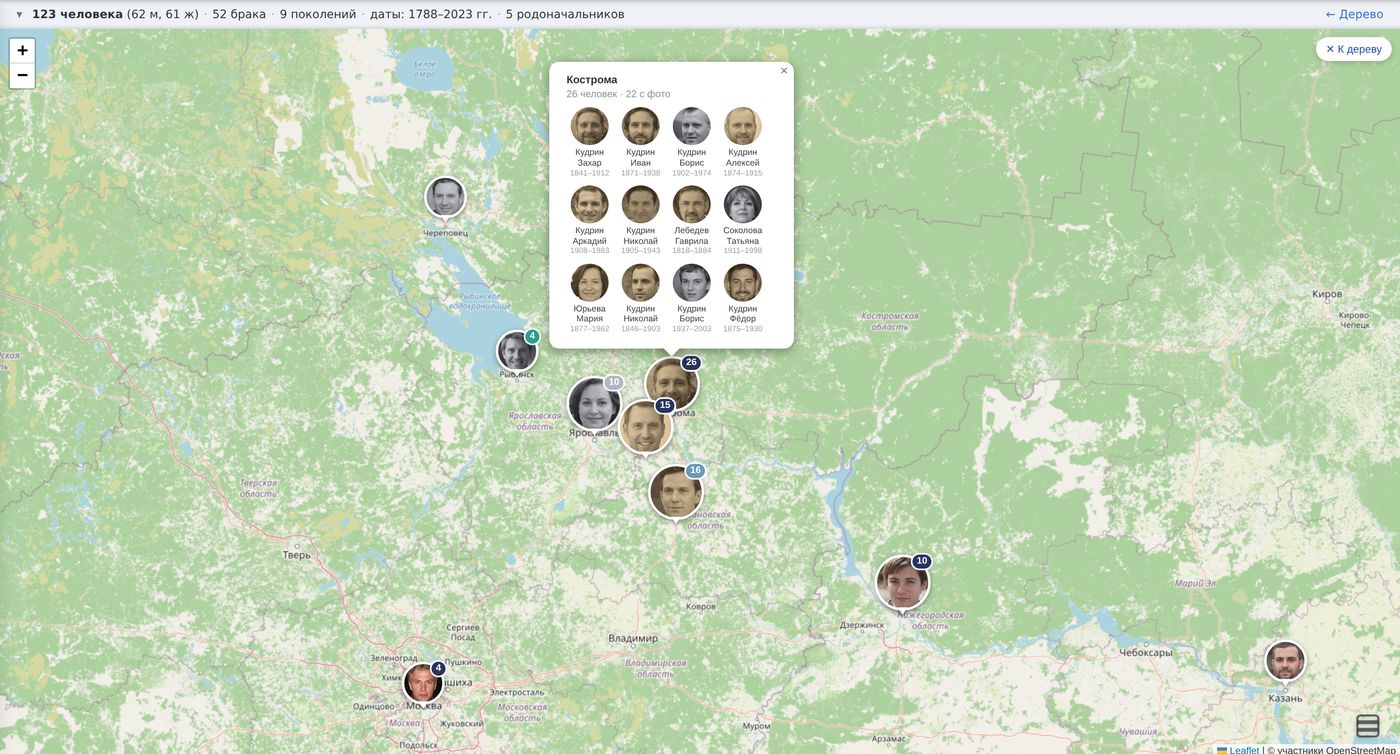
Ссылка «Карта» справа в полосе сводки показывает места рождения на карте. В точке — лицо самого заметного человека и счётчик остальных; нажатие раскрывает всех, кто там родился.
Написание места не важно: «Бор», «г. Бор» и «город Бор» сайт считает одним местом. Чтобы точка встала правильно, достаточно населённого пункта — область или губернию можно дописать через запятую.
Поиск
Поле поиска — вверху страницы. Наберите часть фамилии или имени: подходящие люди появятся списком, выбранный подсветится на схеме, и дерево к нему прокрутится.
Для более сложного отбора есть расширенный список людей — он же открывается, когда вы нажимаете строку в сводке.
Перенос из другой программы
Настройки, вкладка «Данные». Загрузка доступна у сохранённого дерева — в черновике её нет.
GEDCOM (.ged)
Обычный формат обмена: его выгружают MyHeritage, Ancestry, Geni, «Древо жизни» и почти все остальные программы. Переносятся люди, даты, места, занятия, рассказы и даты браков. Фотографии не переносятся — в GEDCOM лежат не снимки, а пути к файлам на том компьютере.
JSON
Два разных действия: «добавить ветку» — люди из файла прирастают к текущему дереву, причём сайт сначала покажет, кто из них похож на уже имеющихся, и попросит подтвердить совпадения; и «заменить всё дерево» — текущие люди удаляются целиком.
CSV
Таблица с колонками через «|». Точный список колонок показан прямо в форме загрузки, под строкой «Формат файла».
Перед любой заменой дерева сначала выгрузите JSON — это займёт секунду и спасёт, если файл окажется не тем.
Выгрузка и сохранность
Кнопка «Выгрузить JSON» в той же вкладке «Данные» сохраняет дерево целиком — со связями, датами, занятиями и рассказами. Этот же файл загружается обратно.
Файл лежит у вас, а не только на сайте. Хорошая привычка — выгружать его раз в несколько месяцев и после большой правки.
Аккаунт, пароль, место под файлы
Всё это в настройках (шестерёнка справа вверху), вкладка «Аккаунт».
- Почта — это логин. Сайт не шлёт писем и не подтверждает адрес, поэтому при смене проверьте его внимательно: с ошибкой войти не получится.
- Смена пароля — нужен текущий пароль, новый не короче 8 символов.
- Место под файлы — полоска показывает, сколько занято фотографиями и документами и каков предел на один файл.
- Удаление аккаунта — закрывается сразу, гостевые ссылки перестают работать в ту же минуту. Дерево, фотографии и документы удаляются через 30 дней: до тех пор всё возвращается простым входом.
Частые вопросы
Я забыл пароль. Что делать?
Сейчас восстановления нет: сайт не отправляет писем, а значит, и ссылку на смену пароля выслать некуда. Мы это чиним. Пока — сохраните пароль в браузере или менеджере паролей и держите свежую выгрузку JSON.
Сколько стоит?
Нисколько. Ограничений по числу людей и поколений у сохранённого дерева нет.
Родственники увидят мои данные?
Только те, кому вы дали ссылку, и только на просмотр. Без ссылки дерево не открывается, в поиске его нет.
Человек есть в списке, но на схеме его не видно.
Скорее всего, он ни с кем не связан или скрыт. В сводке, в блоке «Качество данных», есть строка «Не отображено на схеме» — нажмите её и увидите список таких людей.
Как добавить ребёнка от второго брака?
Наведитесь на карточку той самой супруги (а не первой) и нажмите синий кружок — ребёнок запишется на эту пару. Второй и последующие браки стоят отдельным рядом, и кружки у каждой пары свои.
Я не знаю точной даты — что писать?
Пишите, что знаете: один год тоже принимается. Пустая дата не мешает ни схеме, ни карте, только человек попадёт в «Качество данных», чтобы вы о нём не забыли.
Куда делся черновик?
Черновик хранится 7 дней и привязан к этому браузеру. Если прошло больше или вы открыли сайт в другом браузере — черновика не будет. Сохранённое дерево такого не делает: оно открывается везде, где вы войдёте.
Хочу перенести дерево в другой аккаунт.
Выгрузите JSON в старом, войдите в новый и загрузите этот файл через «JSON — заменить всё дерево». Фотографии так не переедут — их придётся загрузить заново.